Воронка с "дожимом" аудитории
Краткий обзор шаблона
В этом видеоуроке разбираем, как создать автоворонку в Telegram-чат-боте — цепочку сообщений, которая работает автоматически и прогревает аудиторию к вашему продукту. Урок подойдёт экспертам, онлайн-школам и всем, кто ведёт трафик из соцсетей и хочет знакомить людей с собой и доводить их до целевого действия без ручной переписки. Главная идея — настроить воронку один раз, чтобы она сама приветствовала каждого нового человека, рассказывала о вас, выдавала полезный контент и вела к заявке на разбор. Акцент урока на технической реализации: как сделать, чтобы сообщения приходили по таймеру, по кодовому слову и с «дожимом» тех, кто отвлёкся.
Что показываем в видео уроке по настройке шаблона
На практике показываем весь путь: устанавливаем готовый шаблон «Воронка с дожимом аудитории», подключаем бота к Telegram через BotFather (команда New Bot, получение API-токена и выбор юзернейма) и тестируем готовую воронку. Затем разбираем сценарий по блокам: приветствие с запросом кодового слова, блок «Переключатель», который проверяет кодовое слово и разводит людей по веткам, цепочки сообщений с картинками и кнопками, блоки «Задержка» для таймеров и блоки «Условие», которые проверяют, нажал ли человек кнопку. Отдельно показываем механику «дожима» на тегах: блок «Назначить тег» отмечает нажатие кнопки, а блок «Условие» через «контакт содержит тег» решает, отправить следующую статью или догоняющее напоминание. В конце воронка ведёт человека на кнопку «Хочу разбор продаж» — на внешнюю анкету или на сбор заявки прямо в боте.
Ключевая идея
Ключевая идея урока — автоворонка держит человека в сценарии за счёт связки «таймер + тег + условие»: после каждого шага блок «Задержка» выжидает время, а блок «Условие» проверяет через «контакт содержит тег», совершил ли человек целевое действие. Если тега нет — значит, человек отвлёкся, и воронка отправляет догоняющее сообщение, возвращая «потеряшек» обратно в цепочку. Главный технический навык урока — правильно расставить блоки «Назначить тег» на каждую кнопку и понимать, когда использовать «Переключатель» для кодового слова, а когда «Условие» для проверки тега. Отдельно разбираем, как одним кодовым словом сегментировать аудиторию и запускать разные ветки воронки под разные источники трафика.
Что за проект вы получаете
В итоге вы сможете собрать полноценную автоворонку в Telegram, которая знакомит с экспертом, прогревает аудиторию и приводит заявки на разбор или продажу — и всё это на автопилоте, без вашего участия. Настроив воронку один раз, вы запускаете её на любое количество людей: каждый новый подписчик проходит один и тот же выверенный путь от приветствия до целевого действия. Освоив механику кодовых слов, таймеров и тегов, вы сможете строить воронки любой сложности под свою нишу и сегментировать аудиторию по источникам трафика. Это превращает чат-бот в инструмент, который сам знакомит клиентов с вами и доводит их до заявки, пока вы занимаетесь другими задачами.
Инструкция: как установить шаблон и настроить его под себя
- 1
Зарегистрируйтесь на платформе Jetbot
Бесплатная регистрацияКаждый новый пользователь получает 7 дней бесплатного доступа ко всем функциям платформы для тестирования! - 2
Войдите на платформу Jetbot
- 3
Добавьте шаблон в свой аккаунт
- 4
Нажмите кнопку «Установить этот шаблон»
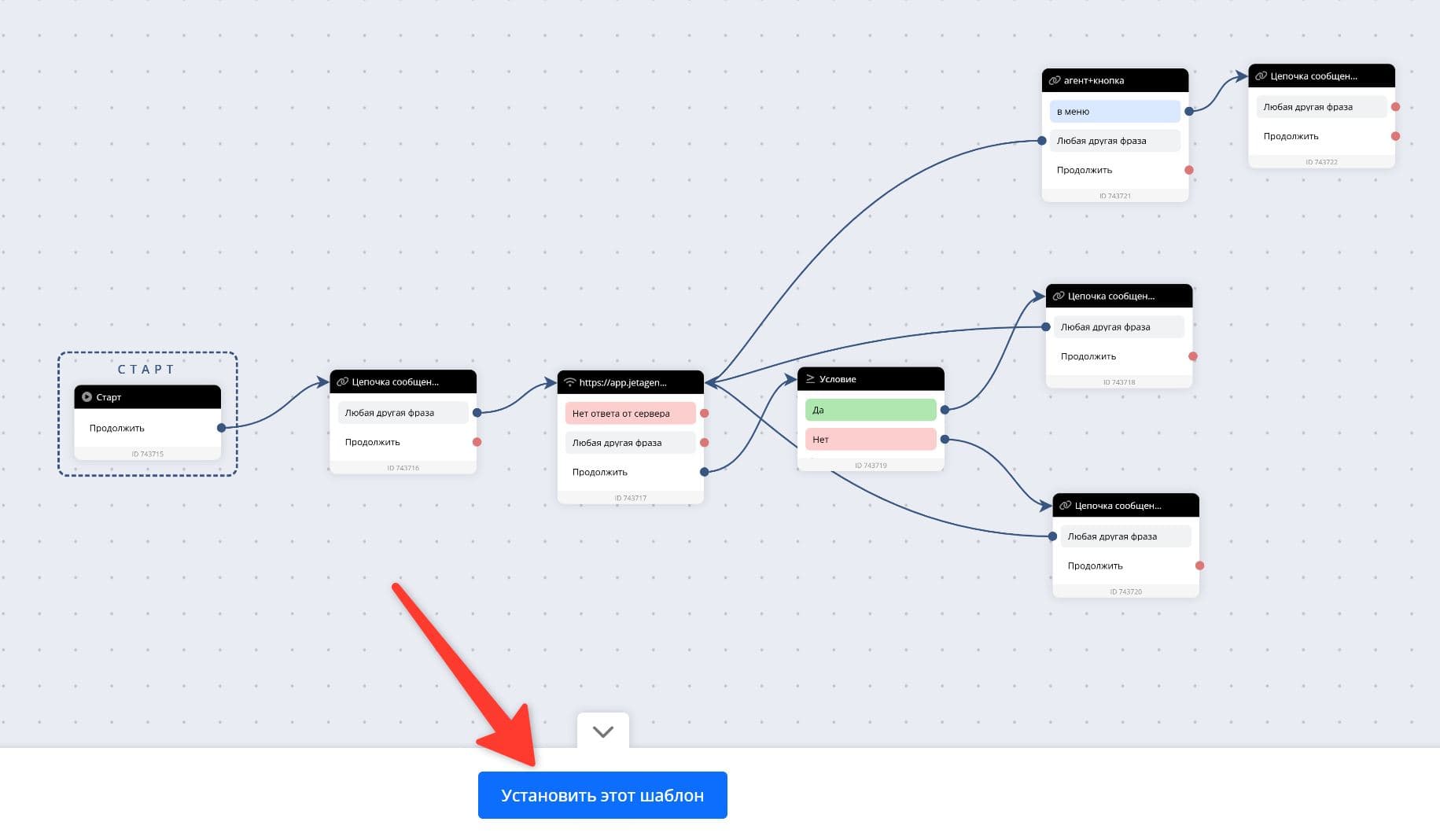
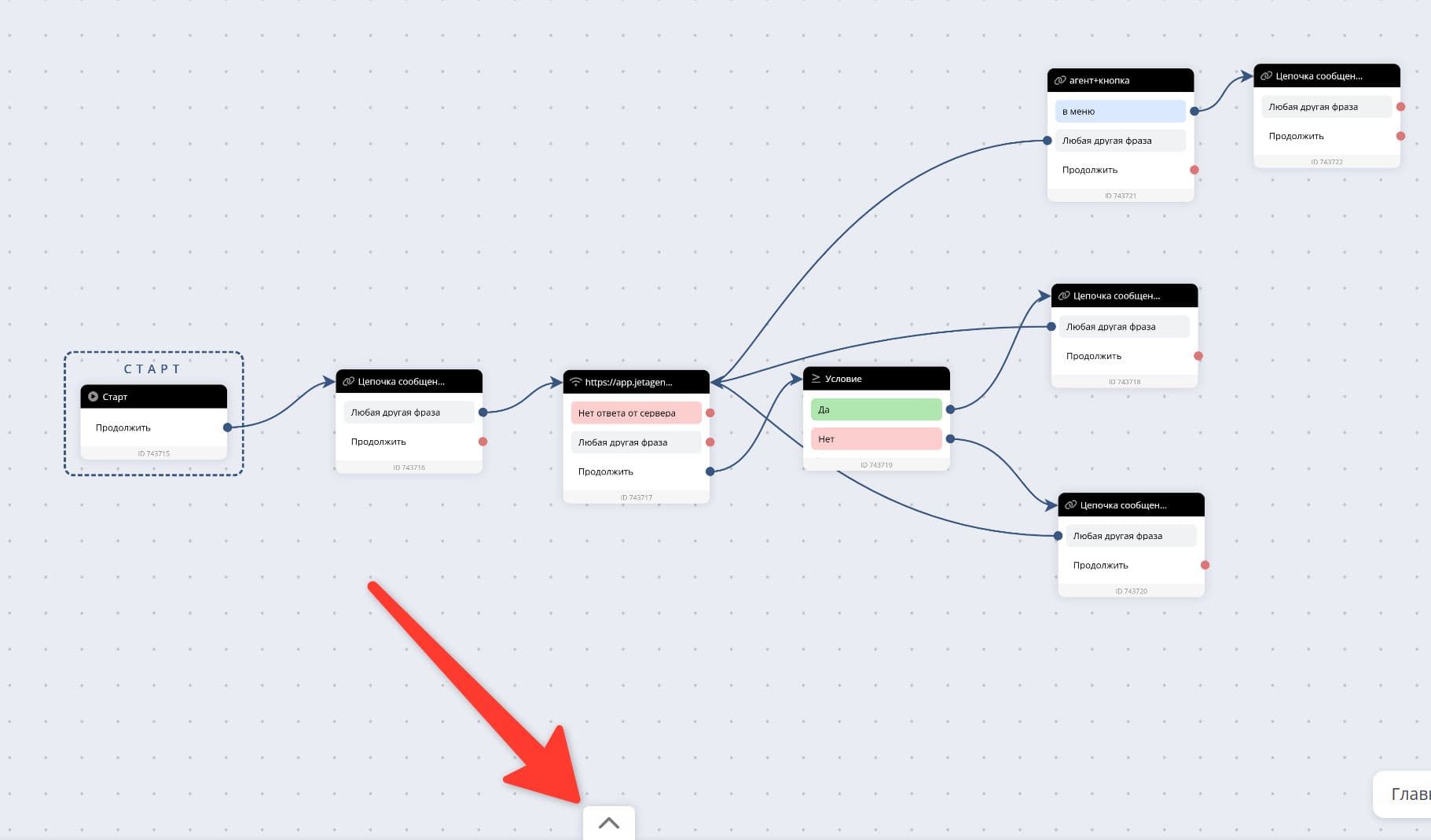
Если кнопку «Установить этот шаблон» не видно — нажмите на иконку со стрелкой:
- 5
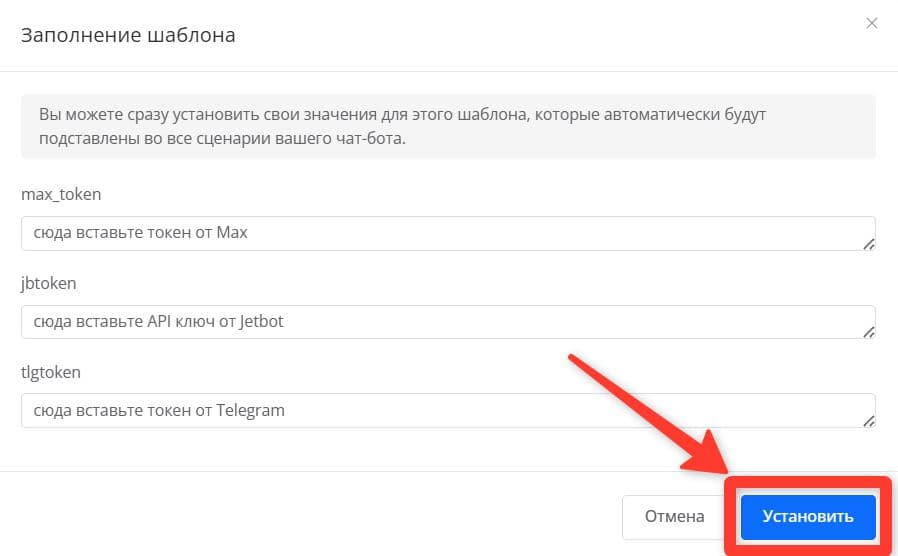
Нажмите кнопку «Установить»
Переменные, указанные в открывшемся окне, можно заполнить позже.
- 6
Готово, шаблон установлен в ваш аккаунт и осталось только настроить его под себя
Подробную инструкцию по настройке смотрите в видеоуроках: