Магазин 500+ товаров (на списках)
Краткий обзор шаблона
В этом видеоуроке продолжаем настройку интернет-магазина в чат-боте с большой базой товаров, корзиной и оплатой. Урок — прямое продолжение сборки магазина из готового шаблона «Интернет-магазин» на платформе Jetbot: базовую структуру мы собрали раньше, а теперь доводим её до состояния, в котором магазин принимает деньги. Разбираем три вещи, которые превращают каталог с корзиной в рабочий магазин в мессенджере: глобальное меню, уведомления о заказах и подключение платёжной системы.
Что показываем в видео уроке по настройке шаблона
На практике показываем, как с нуля создать блок «глобальное меню» и вывести в него команды «меню» и «каталог»: сначала прописываем англоязычные команды в самом блоке, затем регистрируем их в BotFather через Edit Commands, обращая внимание на частые ошибки со слэшем и регистром букв. Далее подключаем уведомления: заявка о новом заказе и об оплате приходит в технический бот Jetbot, и к нему можно подключить менеджеров через настройки уведомлений. В конце подключаем платёжную систему на примере ЮMoney — прописываем номер кошелька и обратный вызов о статусе оплаты, включаем ЮMoney в блоке корзины, настраиваем предмет расчёта, уменьшение остатка товара и вознаграждение рефереру, после чего проводим реальную тестовую оплату картой.
Ключевая идея
Ключевая идея — магазин на списках устроен так, что товары и их цены редактируются в одном месте (в списках), а не в блоках сценария, поэтому менять ассортимент и стоимость можно быстро и безопасно. Второй важный момент — выбор платёжной системы зависит от вашего статуса: Робокасса работает только с юрлицами и ИП, а с физлицами и для быстрого теста проще всего подключить ЮMoney без документов, тогда как Продамус берёт стартовый платёж, который затем зачитывается в счёт будущих комиссий. Глобальное меню и разбиение бота на отдельные сценарии («главный», «каталог») дают удобную навигацию: из любого места бота пользователь одним нажатием возвращается в нужный раздел.
Что за проект вы получаете
В итоге вы получаете интернет-магазин в чат-боте, который принимает реальные оплаты и по возможностям приближается к полноценному магазину на сайте. Вы умеете выводить глобальное меню через BotFather, подключать уведомления о заказах для себя и команды менеджеров и настраивать приём платежей под свой юридический статус. Это позволяет запускать продажи прямо в мессенджере: клиент выбирает товар, оплачивает картой, а вы и менеджеры сразу видите оплаченные заказы и берёте их в работу. Такой магазин на списках легко масштабируется на большое количество товаров и обновляется в пару кликов, что делает его удобным инструментом для реального бизнеса.
Инструкция: как установить шаблон и настроить его под себя
- 1
Зарегистрируйтесь на платформе Jetbot
Бесплатная регистрацияКаждый новый пользователь получает 7 дней бесплатного доступа ко всем функциям платформы для тестирования! - 2
Войдите на платформу Jetbot
- 3
Добавьте шаблон в свой аккаунт
- 4
Нажмите кнопку «Установить этот шаблон»
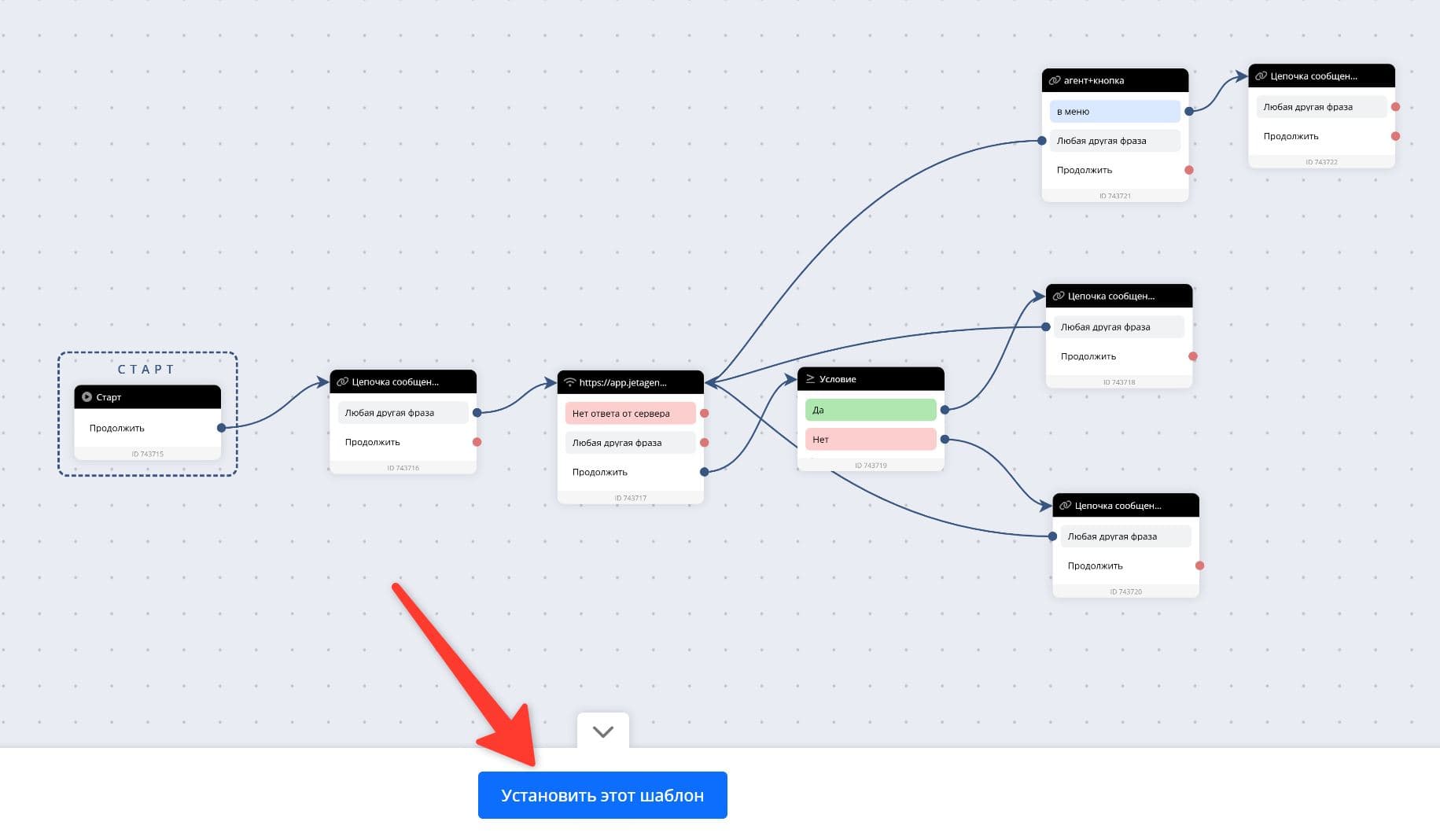
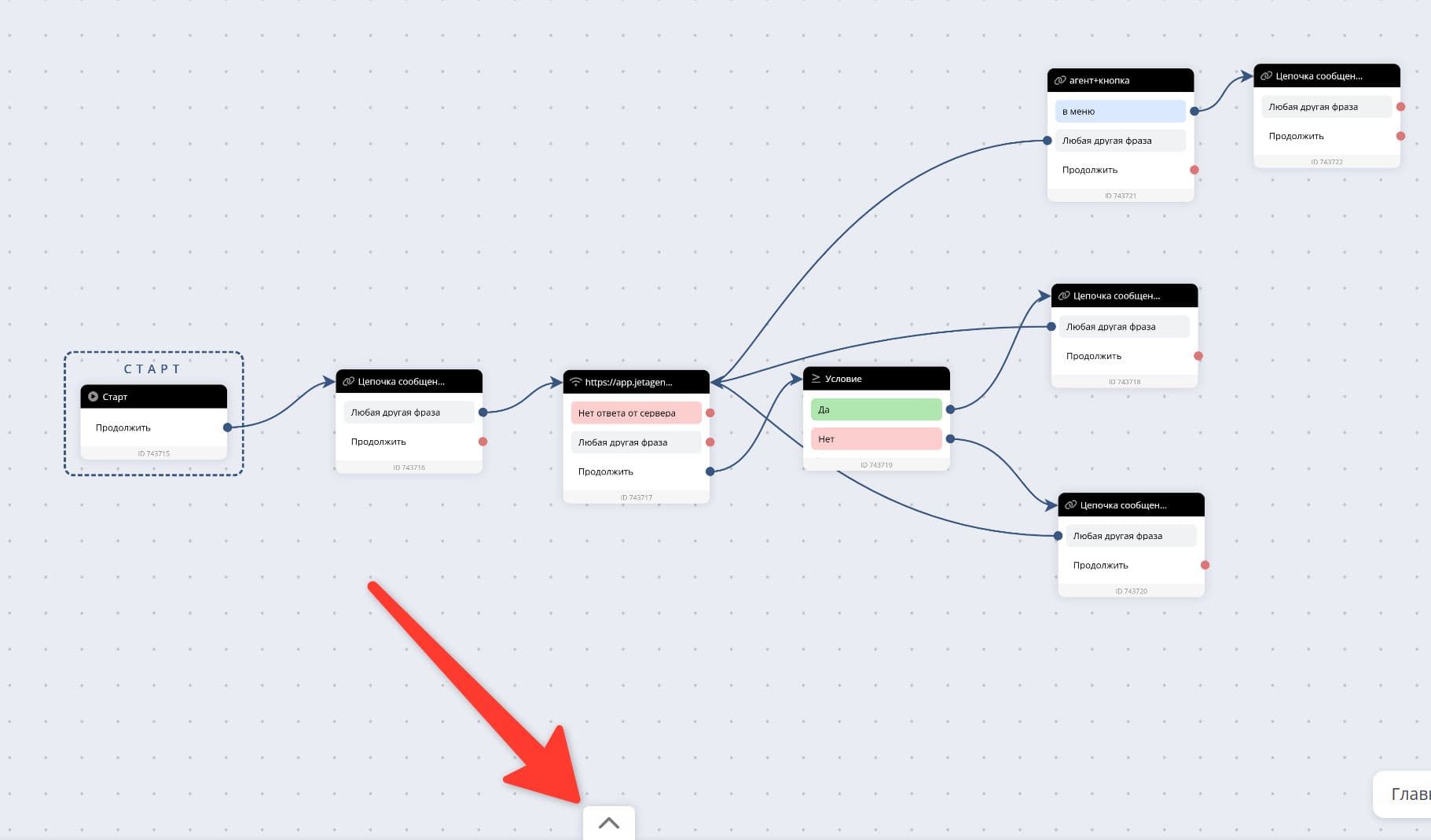
Если кнопку «Установить этот шаблон» не видно — нажмите на иконку со стрелкой:
- 5
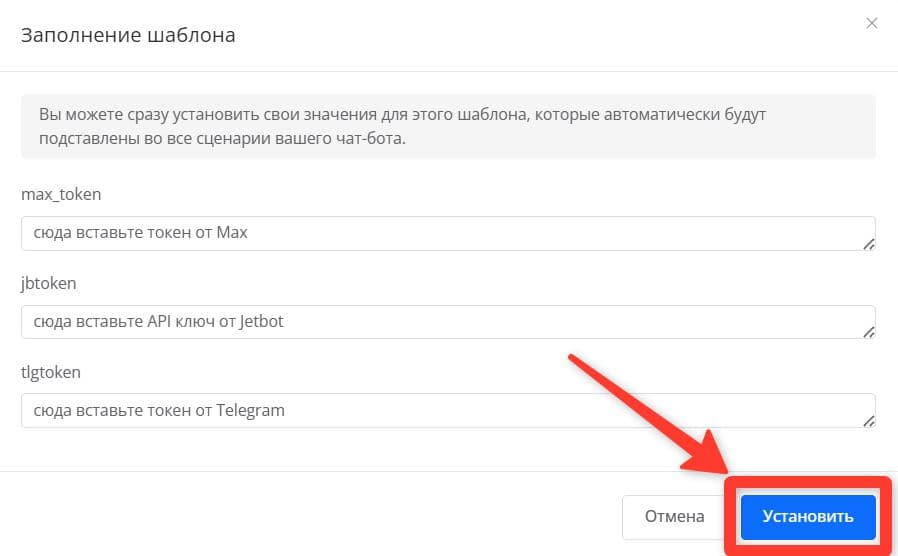
Нажмите кнопку «Установить»
Переменные, указанные в открывшемся окне, можно заполнить позже.
- 6
Готово, шаблон установлен в ваш аккаунт и осталось только настроить его под себя
Подробную инструкцию по настройке смотрите в видеоуроках: