Магазин 500+ товаров (на списках)
Краткий обзор шаблона
В этом видеоуроке продолжаем усовершенствовать интернет-магазин в чат-боте: добавляем фильтрацию и сортировку товаров, чтобы каталог стал удобнее для покупателя. Урок продолжает серию по сборке магазина на списках из готового шаблона Jetbot, но фильтры и сортировку можно применить в любой витрине — товаров, услуг или даже отзывов. В начале разбираем вопросы из прошлого урока: как из глобального меню перейти не на начало сценария, а на конкретный блок (например, корзину), и что настроить после успешной оплаты.
Что показываем в видео уроке по настройке шаблона
На практике собираем фильтры и сортировку на блоке «встроенный бот», который выводит товары из списка и одновременно их фильтрует. Показываем, как в настройках встроенного бота добавить дополнительные фильтры (стоимость больше/меньше или равно переменной, размер, точное совпадение названия) и сортировку по нужному столбцу по возрастанию или убыванию. Для сбора значений используем цепочки сообщений с валидацией ввода на «только цифры» и записью ответа в пользовательские переменные (F_стоимость_мин, F_размер_макс и т. д.), а блок «операция над переменной» в начале сценария обнуляет фильтры, чтобы «смотреть все товары» работало без лишних встроенных ботов. Отдельно показываем переход на конкретный блок через «интерпретатор JavaScript» и команду go to block по ID блока, добавление команды в глобальное меню и BotFather, а также как добавить в список отдельное числовое поле «размер» для корректной фильтрации.
Ключевая идея
Ключевая идея — списки в боте это база данных, а встроенный бот просто по-разному её показывает: фильтры отбирают строки по условиям, а сортировка меняет порядок вывода. Чтобы одна и та же кнопка «смотреть все товары» показывала весь ассортимент, фильтр-переменные заранее обнуляют через операцию над переменной (минимум — 0, максимум — заведомо большое число), поэтому не приходится плодить отдельные встроенные боты под каждый случай. Важные технические детали: числовые фильтры сравнивают больше/меньше/равно, текстовые (название) — только на точное равенство; ввод стоит проверять валидацией «цифры без пробелов»; а для фильтра по параметру, спрятанному в тексте (размер), нужно завести отдельную числовую колонку в списке.
Что за проект вы получаете
В итоге вы умеете делать удобную витрину с фильтрами и сортировкой в чат-боте: покупатель отбирает товары по цене и размеру, ищет по названию и сортирует список так, как ему удобно. Эти приёмы универсальны — их можно применить не только к магазину игрушек, но и к недвижимости (фильтр по площади, комнатам, цене за квадрат), услугам или каталогу отзывов. Вы разберётесь в логике переменных-фильтров, валидации ввода и переходах между блоками через go to block, а значит сможете гибко настраивать выдачу под свой проект. Такой магазин становится ближе к полноценному интернет-магазину на сайте и заметно повышает удобство выбора для клиента.
Инструкция: как установить шаблон и настроить его под себя
- 1
Зарегистрируйтесь на платформе Jetbot
Бесплатная регистрацияКаждый новый пользователь получает 7 дней бесплатного доступа ко всем функциям платформы для тестирования! - 2
Войдите на платформу Jetbot
- 3
Добавьте шаблон в свой аккаунт
- 4
Нажмите кнопку «Установить этот шаблон»
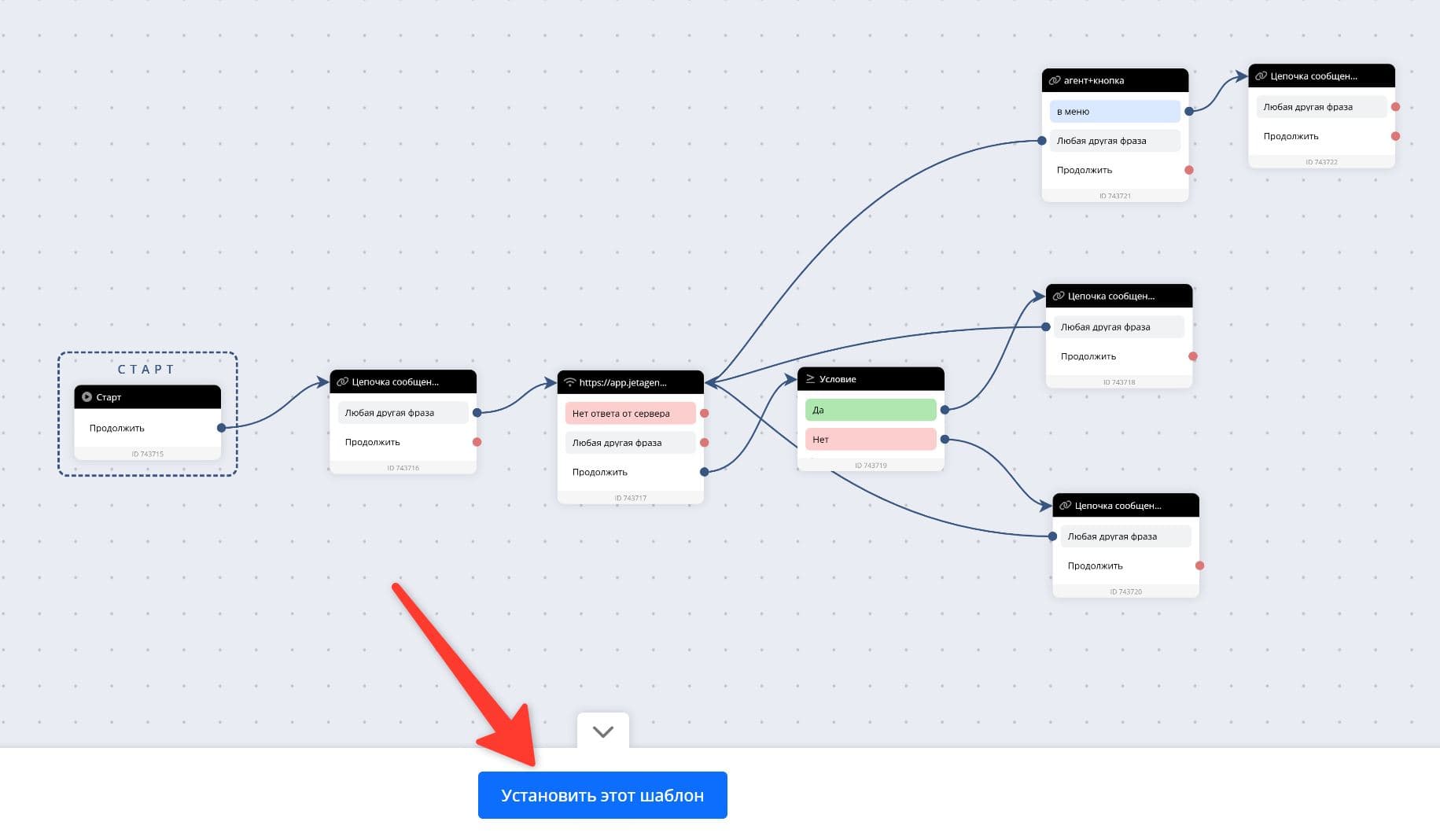
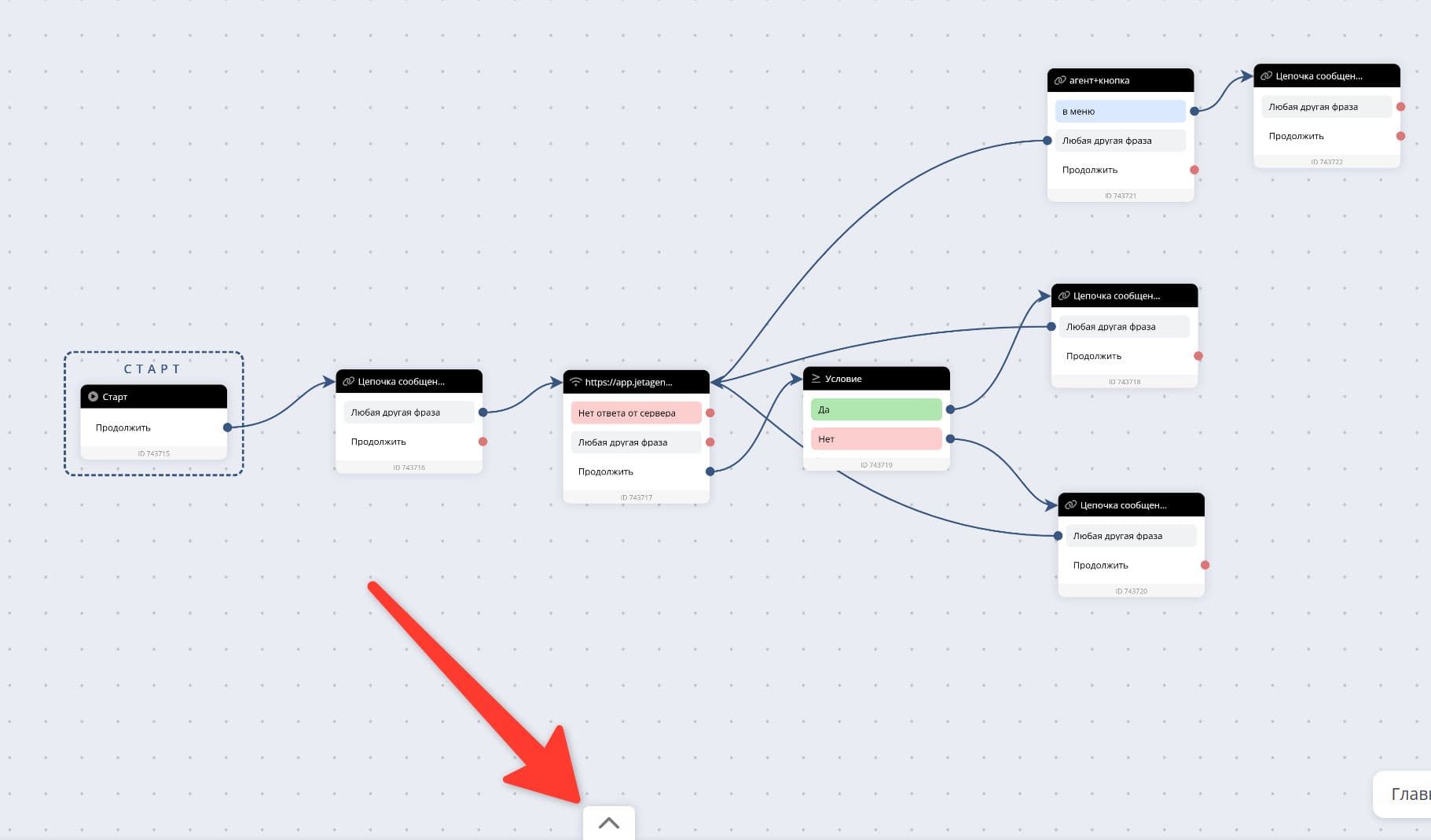
Если кнопку «Установить этот шаблон» не видно — нажмите на иконку со стрелкой:
- 5
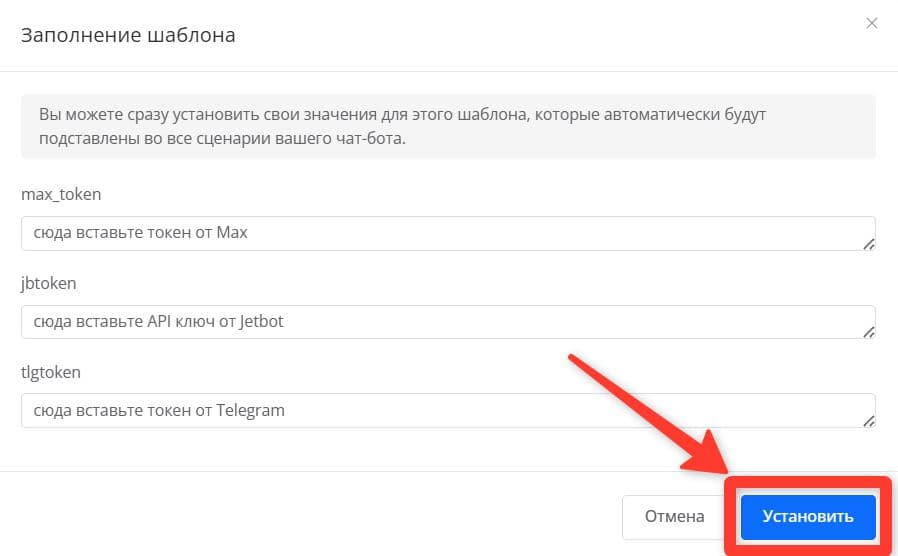
Нажмите кнопку «Установить»
Переменные, указанные в открывшемся окне, можно заполнить позже.
- 6
Готово, шаблон установлен в ваш аккаунт и осталось только настроить его под себя
Подробную инструкцию по настройке смотрите в видеоуроках: