Анкетирование в боте
Краткий обзор шаблона
Видеоурок о том, как проводить анкетирование и опросы в чат-боте вместо Google Форм. Главная мысль: Google Форма собирает ответы и «отпускает» человека, а анкета в боте оставляет его в вашей базе, поэтому с ним можно продолжать работать — вести в воронку прогрева, догонять рассылками и напоминаниями. Урок подойдёт тем, кто продвигается онлайн и использует анкету как часть воронки продаж или удержания клиентов: от сбора отзывов и обратной связи до анкет предзаписи и сбора персональных данных. В основе — готовый шаблон «Анкетирование в боте», который можно установить и донастроить под свои вопросы.
Что показываем в видео уроке по настройке шаблона
На практике сначала показываем работу готового бота: заполнение анкеты с разными типами вопросов — открытый вопрос, один из списка (в том числе со своим вариантом ответа), оценка звёздами, шкала от 1 до 8 и вопрос с выбором нескольких вариантов ответа, а также запрос номера телефона и email с автоматической валидацией. Затем собираем анкету с нуля в новом сценарии: копируем готовые блоки-вопросы из шаблона, корректируем тексты и имена переменных, разбираем механику галочек — выбор нескольких ответов собирается в отдельную переменную-список. Настраиваем интеграцию с Google Таблицами и блок «запись в Google таблицу», сопоставляя переменные и константы (телефон, email, статус «новая заявка») с ячейками. Добавляем блок «заявка» с уведомлением в Telegram владельцу, а в конце — цепочку сообщений с благодарностью и согласие на обработку персональных данных через отдельную кнопку. Показываем и что делать дальше: перевести человека в воронку прогрева или отправить ему рассылку по указанной дате.
Ключевая идея
Ключевая идея — анкета в боте это не просто форма, а точка входа в вашу воронку. Разные типы вопросов собираются из готовых блоков, а самый тонкий момент — вопрос с несколькими вариантами ответа: каждый ответ через операцию над переменной добавляется во вспомогательную переменную-список, чтобы сохранить сразу все выбранные галочки, а не только последнюю. Важно аккуратно работать с именами переменных (подписывать их по смыслу, например «анкета_имя») и при нескольких таких вопросах менять цифру в названии списка, чтобы данные не перемешивались. Константы вроде телефона и email бот запоминает и не спрашивает повторно, а статус «новая заявка» задаётся текстом-константой. Ответы уходят в Google Таблицу, а владелец получает мгновенное уведомление блоком «заявка».
Что за проект вы получаете
В итоге вы научитесь собирать в боте анкеты и опросы любой сложности и сразу выгружать ответы в Google Таблицу с уведомлением о каждой новой заявке. Главная ценность в том, что человек после анкеты остаётся в боте: его можно вести в воронку прогрева, отправлять точечные рассылки и напоминания и тем самым повышать конверсию и средний чек. Такой подход закрывает массу задач — сбор отзывов и обратной связи, анкеты предзаписи, райдер клиента в салоне красоты, анкетирование в школе или садике. А добавленное согласие на обработку персональных данных делает сбор данных корректным и безопасным.
Инструкция: как установить шаблон и настроить его под себя
- 1
Зарегистрируйтесь на платформе Jetbot
Бесплатная регистрацияКаждый новый пользователь получает 7 дней бесплатного доступа ко всем функциям платформы для тестирования! - 2
Войдите на платформу Jetbot
- 3
Добавьте шаблон в свой аккаунт
- 4
Нажмите кнопку «Установить этот шаблон»
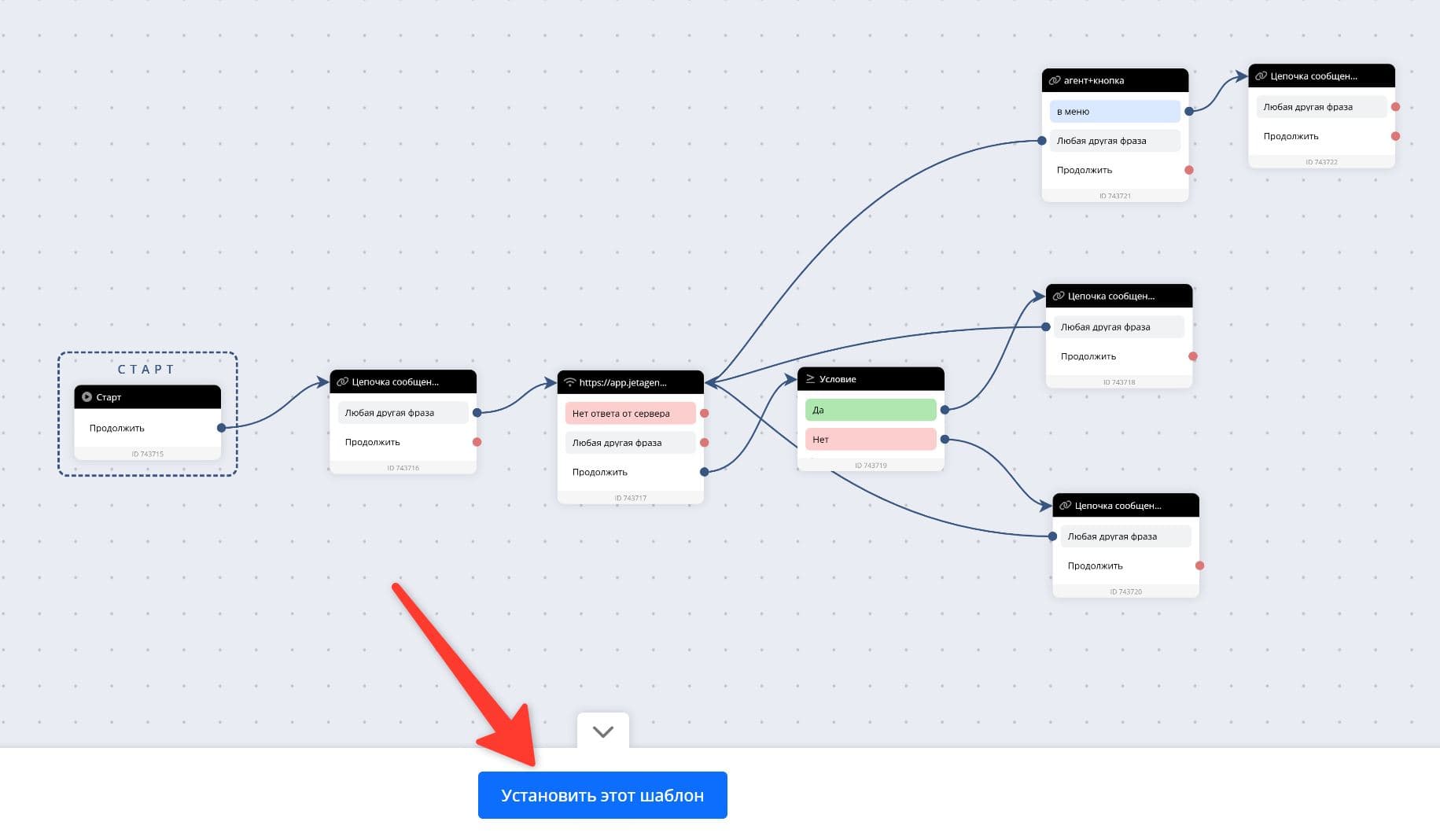
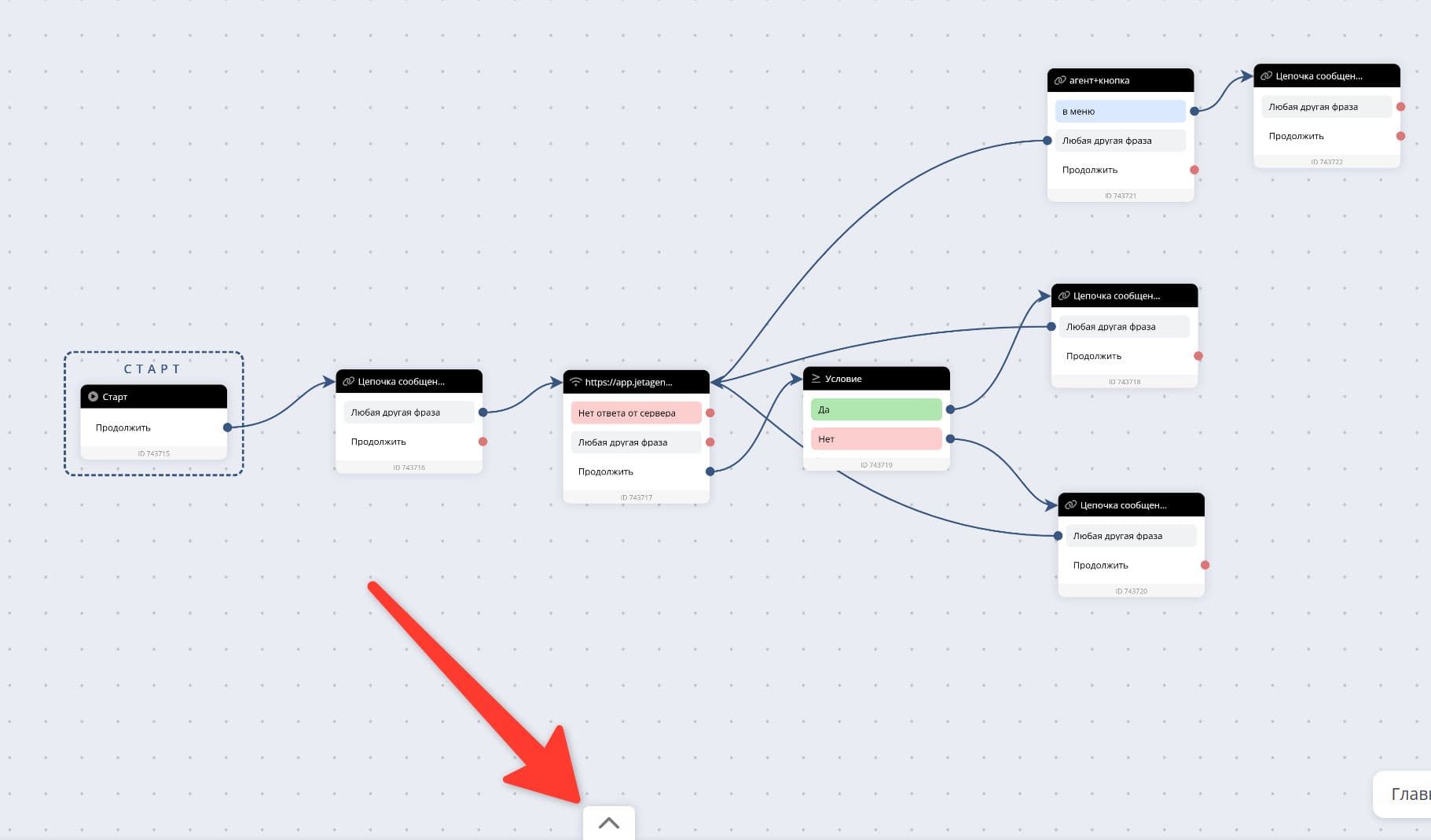
Если кнопку «Установить этот шаблон» не видно — нажмите на иконку со стрелкой:
- 5
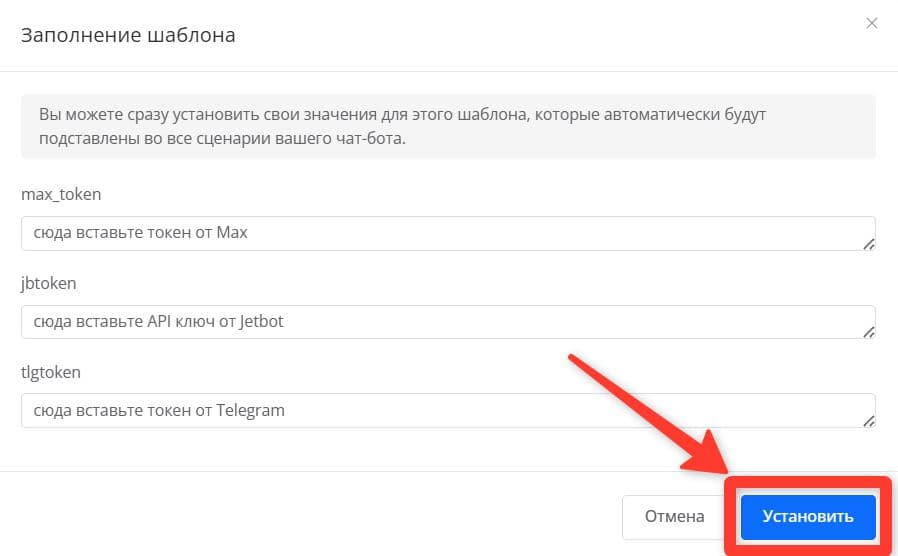
Нажмите кнопку «Установить»
Переменные, указанные в открывшемся окне, можно заполнить позже.
- 6
Готово, шаблон установлен в ваш аккаунт и осталось только настроить его под себя
Подробную инструкцию по настройке смотрите в видеоуроках: