Кейс: отзывы в боте
Краткий обзор шаблона
Видеоурок-кейс о том, как собирать отзывы в чат-боте и показывать их потенциальным клиентам. Бот умеет три вещи: принимать отзыв с оценкой и вопросами, выдавать чужие отзывы с разной сортировкой и показывать пользователю его собственные отзывы. Отзывы важны при выборе продукта или специалиста, поэтому такой функционал усиливает доверие и хорошо дополняет бота-визитку или маркетингового бота. В конце вы получаете готовый шаблон, который достаточно немного донастроить под свои вопросы и запустить у себя.
Что показываем в видео уроке по настройке шаблона
Сначала показываем работу готового бота по кодовому слову: раздел «оставить отзыв» с оценкой звёздами, вопросом с несколькими вариантами ответа (галочки) и текстовыми вопросами вплоть до имени и фамилии; раздел «посмотреть отзывы» с сортировкой от 1 к 5 звёздам и обратно, по алфавиту в обе стороны и по дате (сначала новые/старые) с постраничной выдачей; и раздел «мои отзывы», который показывает только отзывы текущего пользователя. Затем разбираем шаблон изнутри: он разбит на три сценария. В сценарии «оставить отзыв» показываем блок «оценка» со звёздами, механику галочек множественного выбора (переменные кнопок очищаются, при нажатии в переменную пишется галочка, а опция «подменять предыдущее сообщение» создаёт эффект простого клика), сбор всех выбранных ответов в одну переменную через дополнительную переменную-накопитель, текстовые вопросы с записью в переменные, автоматическую подстановку даты блоком «операция над переменной» и, наконец, «добавление записи в список». Отдельно разбираем, что такое списки и что при копировании шаблона переносится их структура, но не содержимое. В сценарии «посмотреть отзывы» разбираем блок «чтение записей из списка»: выбор бота и списка, поле и направление сортировки, шаблон вывода записи через ячейки списка, количество записей на странице и кнопки навигации. В блоке «мои отзывы» добавляем к чтению фильтр по ID контакта, равному {{ID}}.
Ключевая идея
Ключевая идея урока — отзывы это данные в списке, а сортировка и фильтрация превращают их в удобную ленту для клиента. Сбор строится на уже знакомой механике: оценка звёздами и множественный выбор через галочки, где каждый выбранный ответ через «операцию над переменной» дописывается в переменную-накопитель, чтобы сохранились все галочки, а не только последняя. Дату бот подставляет сам отдельной операцией над переменной, после чего запись целиком уходит в список блоком «добавление записи в список». Показ отзывов держится на блоке «чтение записей из списка»: поле и направление задают сортировку (по оценке, алфавиту, дате), шаблон отвечает за красивый вывод через ячейки списка, а фильтр по «ID контакта = {{ID}}» — ключевой приём для раздела «мои отзывы», ведь идентификатор Telegram уникален у каждого пользователя. Ту же схему списков легко переиспользовать не только под отзывы, но и под объявления-агрегатор или заявки.
Что за проект вы получаете
В итоге вы получаете готовый блок отзывов для своего бота: клиенты оставляют оценку и развёрнутый отзыв, а другие пользователи читают их с удобной сортировкой и постраничной выдачей. Это повышает доверие и помогает потенциальному клиенту выбрать именно вас — отзывы всегда под рукой прямо в мессенджере. Механику работы со списками, сортировкой и фильтрами по ID контакта вы сможете переиспользовать под смежные задачи: личные объявления, каталог-агрегатор, заявки или, например, отзывы автошколы с сортировкой по интересному вам полю. Установив готовый шаблон и немного изменив вопросы, вы запустите этот функционал уже сегодня и усилите свою бота-визитку или маркетингового бота.
Инструкция: как установить шаблон и настроить его под себя
- 1
Зарегистрируйтесь на платформе Jetbot
Бесплатная регистрацияКаждый новый пользователь получает 7 дней бесплатного доступа ко всем функциям платформы для тестирования! - 2
Войдите на платформу Jetbot
- 3
Добавьте шаблон в свой аккаунт
- 4
Нажмите кнопку «Установить этот шаблон»
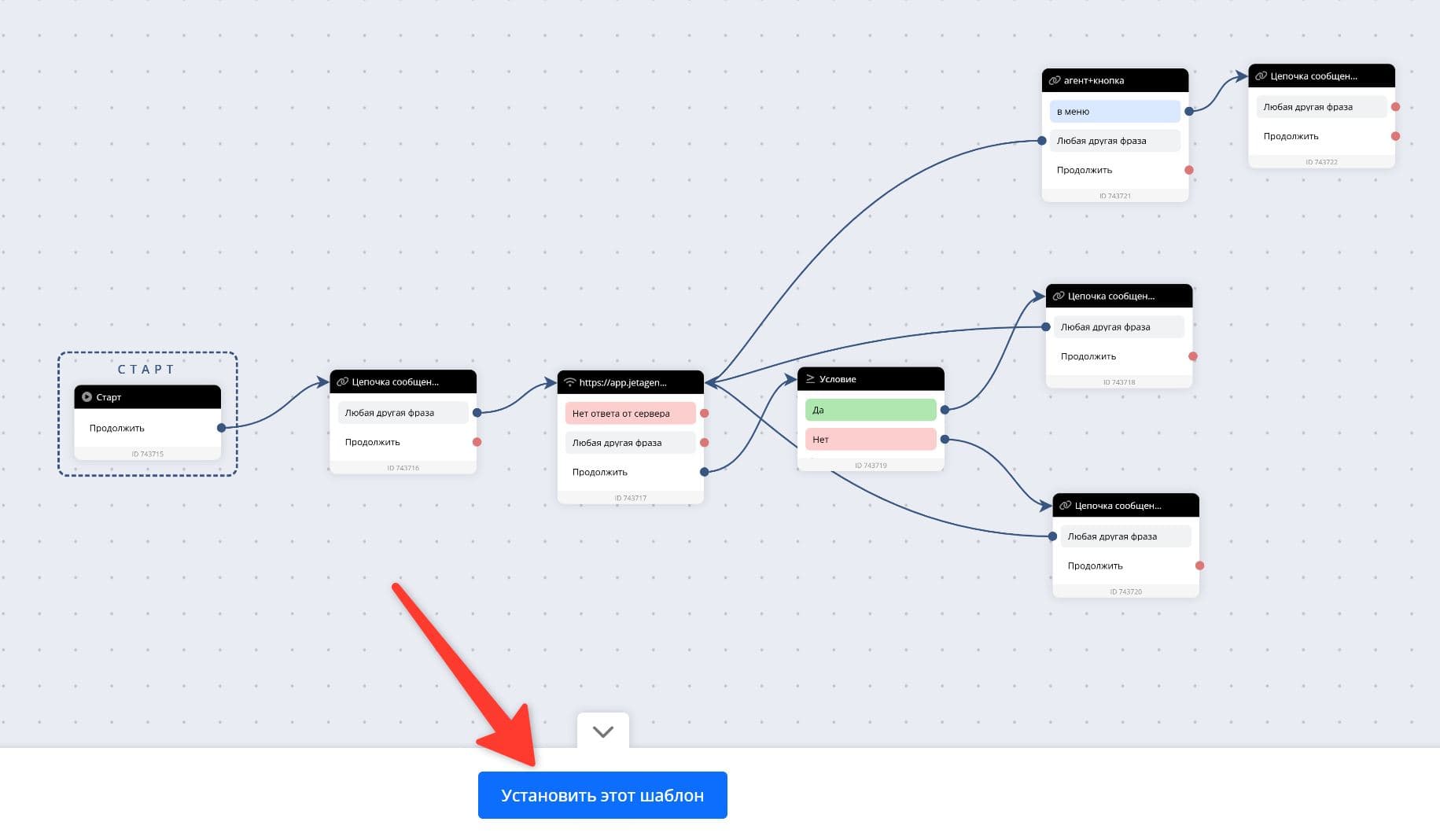
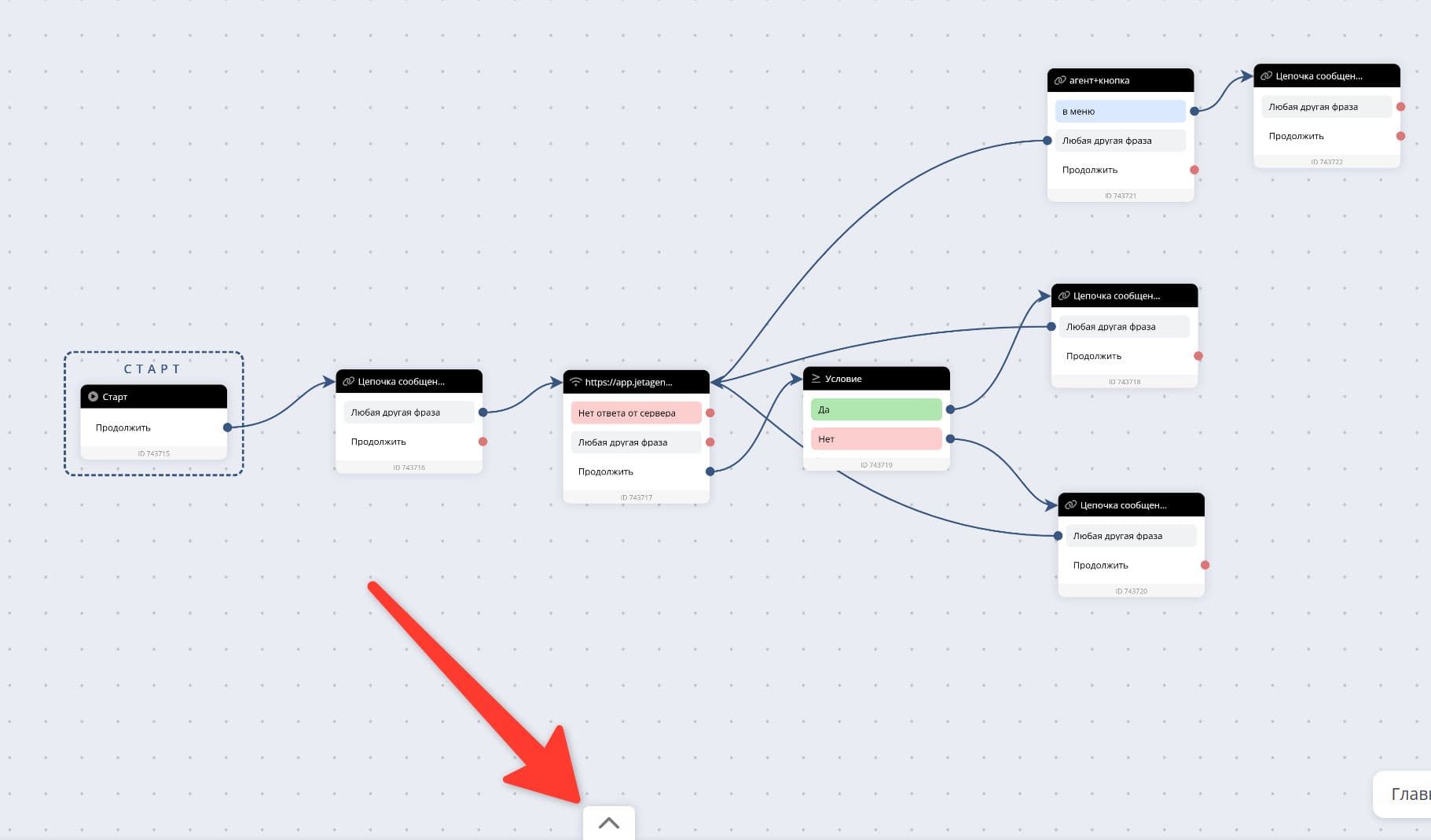
Если кнопку «Установить этот шаблон» не видно — нажмите на иконку со стрелкой:
- 5
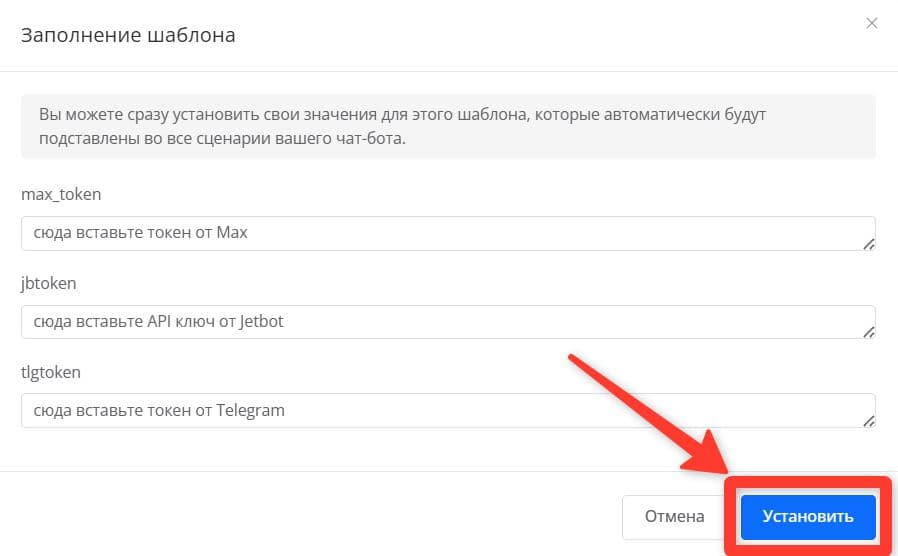
Нажмите кнопку «Установить»
Переменные, указанные в открывшемся окне, можно заполнить позже.
- 6
Готово, шаблон установлен в ваш аккаунт и осталось только настроить его под себя
Подробную инструкцию по настройке смотрите в видеоуроках: