Бот с платной подпиской на контент
Краткий обзор шаблона
В этом видеоуроке разбираем, как сделать закрытого чат-бота по подписке — бота, который выдаёт платный уникальный контент только тем, кто оформил и оплатил доступ. Подписка настроена на 30 дней с возможностью продления: за два дня, за день и в последний день бот напоминает об окончании, а если оплата не поступает — автоматически отписывает человека от платного контента. Урок построен вокруг готового шаблона «Бот с платной подпиской на контент», который можно установить в свой аккаунт за пару кликов и сразу наполнить своими материалами. Механика универсальна и подходит экспертам, тренерам, финансистам, кулинарам и всем, кто хочет монетизировать контент через подписку.
Что показываем в видео уроке по настройке шаблона
На практике сначала показываем готовый кейс: по кодовому слову «подписка» приходит первое бесплатное сообщение с описанием и прайсом, затем кнопка оформления ведёт на оплату через платёжную систему ЮMoney, а после успешного платежа открывается меню платного контента. Разбираем установку шаблона и подключение ЮMoney: как добавить номер кошелька в интеграции и прописать URL для обратного уведомления об оплате. Затем идём по сценарию оплаты: блок ЮMoney, блок «таймер» на 28 дней, назначение тегов (подписка включена, покупал, оплата два), блок «операция над переменной» для расчёта даты окончания (сегодня + 30 дней) и переход в главное меню платного контента. Показываем три почти одинаковых сценария оплаты (обычный, +1 день и +2 дня), чтобы корректно доначислять оставшиеся дни при досрочном продлении, а также условия перед каждым блоком контента, защиту через «подменять предыдущее сообщение» и «защищённый контент», приём go to block через блок «интерпретатор JavaScript» и настройку авторассылки по тегу активной подписки.
Ключевая идея
Ключевая идея урока — вся подписка держится на связке таймеров и тегов. Тег «подписка включена» открывает доступ: перед каждым платным блоком стоит «условие», которое пускает человека дальше только при наличии тега, а без него показывает заглушку с кнопкой оплаты. Таймер используется вместо «задержки», потому что у него две ветки: после оплаты человек сразу проходит в контент, и параллельно запускается обратный отсчёт (28 дней до первого напоминания, затем +1 и +1 день). Тег «оплата два» назначается на 2 дня и служит защитой от повторного списания и лишних напоминаний, если человек продлил подписку заранее — ради этого и сделаны три схожих сценария с разным сроком таймера. Отдельно разбираем, как через блок «интерпретатор JavaScript» с командой go to block укоротить схему, а через «защищённый контент» запретить скриншоты и пересылку платных материалов.
Что за проект вы получаете
В итоге вы получаете готового бота с платной подпиской, который сам принимает оплату, ведёт учёт срока доступа, напоминает о продлении и отписывает неплательщиков — без ручного контроля. Такой бот превращает контент в источник регулярного дохода: один раз настроив механику, вы получаете ежемесячные платежи за доступ к закрытым материалам. Шаблон легко адаптируется под любую нишу — персональные тренировки, финансовые разборы, подборки рецептов, экспертные материалы — и дополняется анкетами, авторассылками по подписчикам и уведомлениями администратору о каждой оплате. Разобравшись с таймерами, тегами и платёжной системой, вы сможете собирать подобные подписочные и монетизируемые сценарии самостоятельно.
Инструкция: как установить шаблон и настроить его под себя
- 1
Зарегистрируйтесь на платформе Jetbot
Бесплатная регистрацияКаждый новый пользователь получает 7 дней бесплатного доступа ко всем функциям платформы для тестирования! - 2
Войдите на платформу Jetbot
- 3
Добавьте шаблон в свой аккаунт
- 4
Нажмите кнопку «Установить этот шаблон»
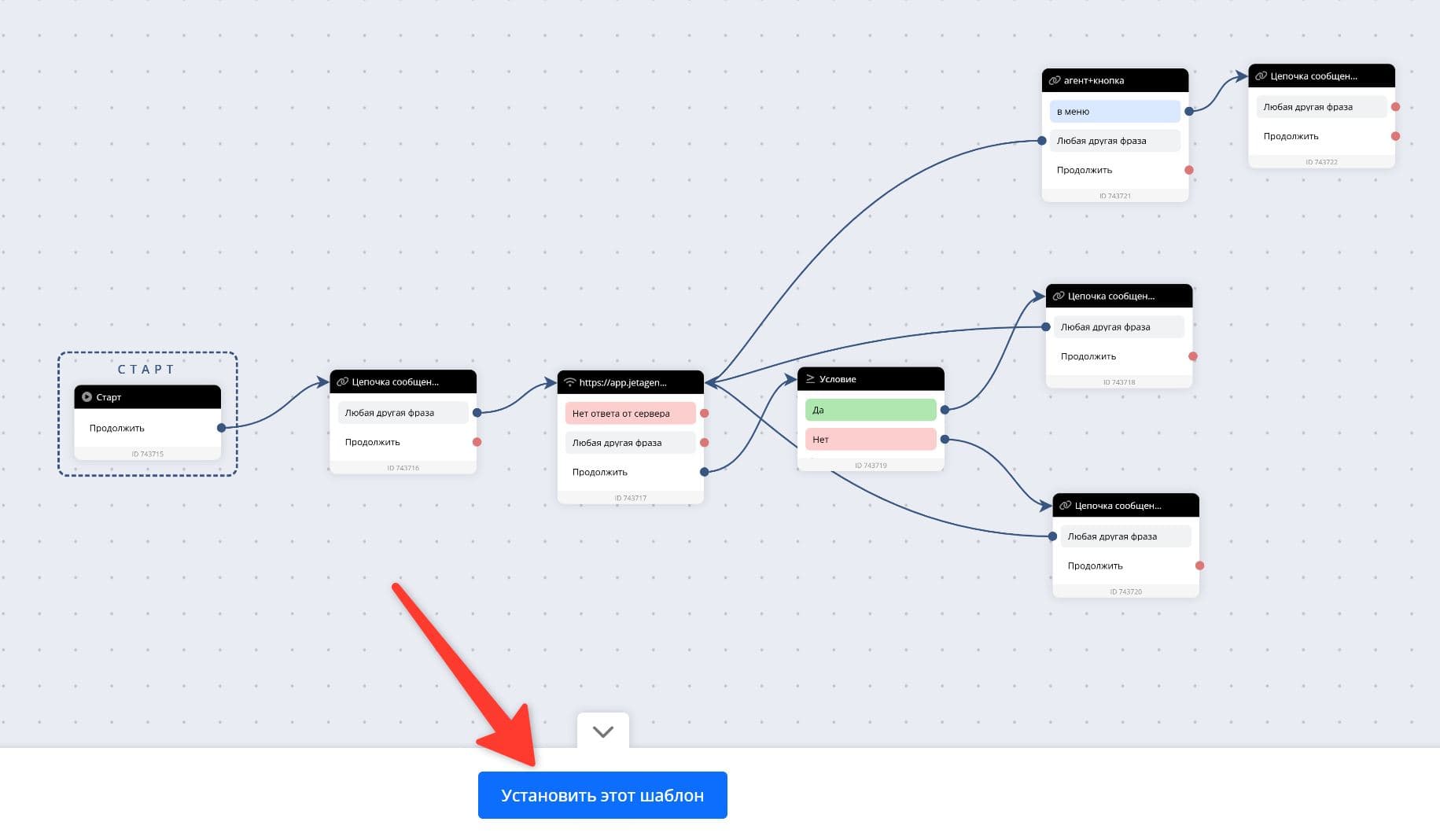
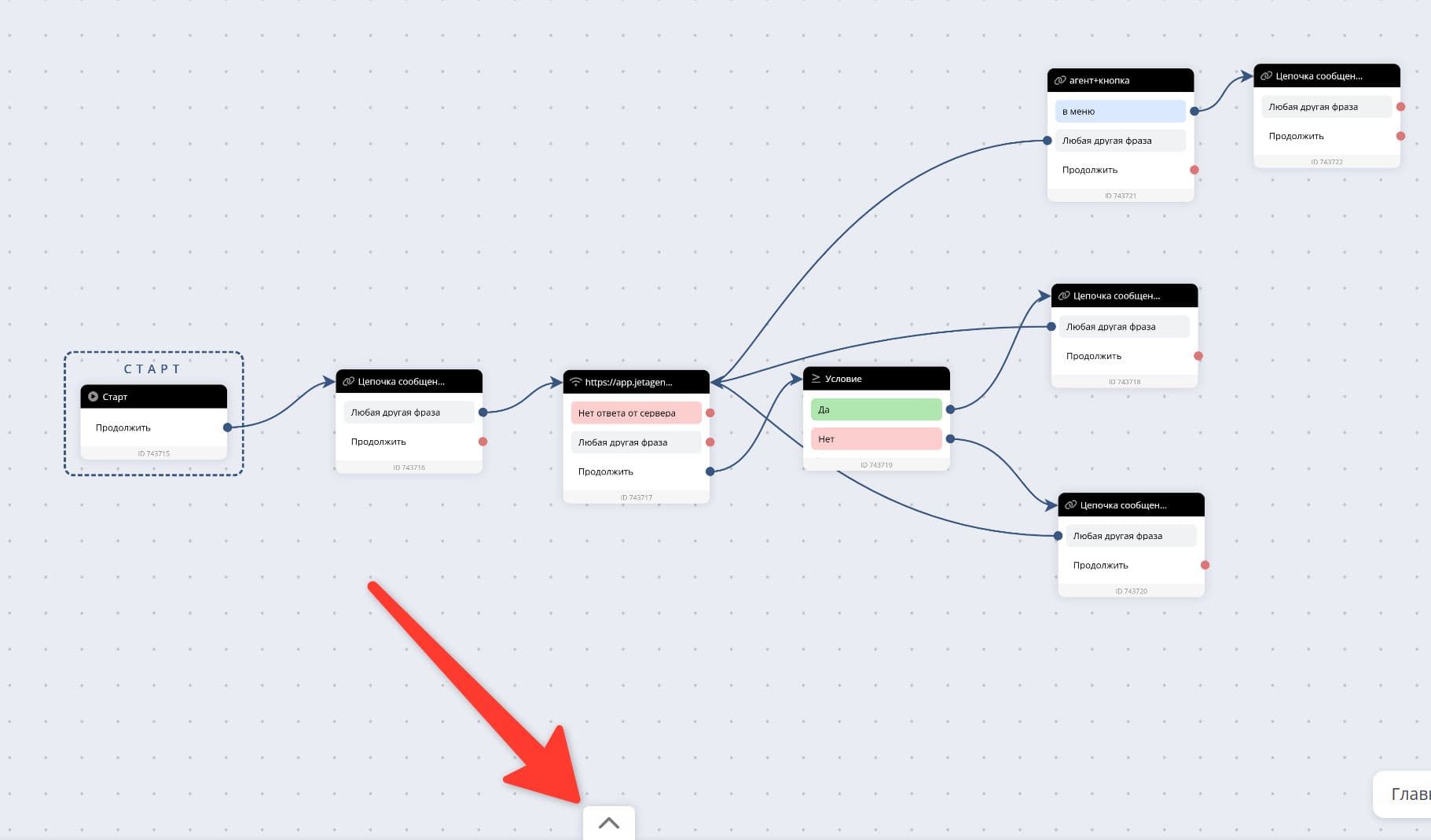
Если кнопку «Установить этот шаблон» не видно — нажмите на иконку со стрелкой:
- 5
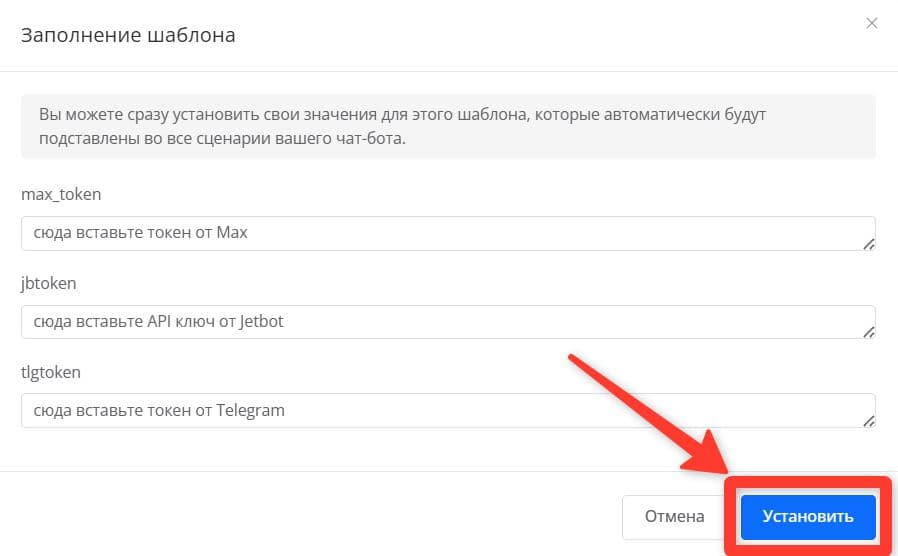
Нажмите кнопку «Установить»
Переменные, указанные в открывшемся окне, можно заполнить позже.
- 6
Готово, шаблон установлен в ваш аккаунт и осталось только настроить его под себя
Подробную инструкцию по настройке смотрите в видеоуроках: