Подключение Nano Banana в бота
Краткий обзор шаблона
В этом видеоуроке разбираем чат-бота для Telegram, который работает с изображениями с помощью нейросети Nano Banana (нанобана) от Google. Урок подойдёт тем, кому нужно быстро создавать и редактировать визуал без фотосессий и дизайнера: экспертам, авторам контента, интернет-магазинам и тем, кто хочет запустить собственный AI-сервис для клиентов. Главная возможность бота — три режима работы с фото: сгенерировать картинку по текстовому описанию, изменить загруженную фотографию по запросу и распознать, что на ней изображено. Нейросеть подключается через сервис AnyAI, поэтому не нужны зарубежные карты и номера телефонов, а оплата идёт в рублях — и весь бот собирается из готового шаблона без навыков программирования.
Что показываем в видео уроке по настройке шаблона
На практике показываем весь путь установки и настройки шаблона на платформе Jetbot. Сначала тестируем готового бота во всех трёх режимах: генерация фото по промту, обработка загруженного фото (замена фона и одежды, добавление очков, свой промт) и распознавание изображения — отдельно на моделях Nano Banana и Nano Banana Pro. Затем создаём бота с нуля, подключаем Telegram через BotFather и прописываем три обязательные глобальные переменные: токен Telegram, токен AnyAI и API-ключ Jetbot. Разбираем сценарий по блокам: цепочки сообщений с кнопками, запись ответа в переменную «промт», проверку статуса ответа через блок условия и главный блок HTTP-запрос к AnyAI — вплоть до того, как собрать такой запрос с нуля под каждый тип задачи (текст→изображение, изображение→изображение, изображение→текст) и где менять промты, тексты и формат картинки.
Ключевая идея
Ключевая часть урока — как устроен запрос к нейросети через HTTP-запрос и чем отличаются три типа генерации. Всё сводится к тому, что бот отправляет в AnyAI не саму картинку, а ссылку на неё и текстовый промт, а в ответ получает либо ссылку на новое изображение, либо текстовое описание — и в зависимости от задачи выбирается тип запроса text-to-image, image-to-image или image-to-text. На живом примере показываем, как блок «операция над переменной» подменяет ссылку на фото для повторной обработки, как блок условия проверяет статус ответа (success или ошибка) и как от точности промта зависит результат. Отдельно разбираем, чем Nano Banana Pro отличается от обычной модели по качеству и стоимости генерации, чтобы вы могли выбрать версию под свой проект.
Что за проект вы получаете
В итоге вы получаете не просто бота-игрушку, а готовый инструмент для работы с изображениями, который можно использовать для себя или продавать клиентам. Вы сможете быстро закрывать задачи бизнеса — готовить продающие фото товара, менять фон и образ на снимке, создавать визуал для соцсетей и распознавать содержимое изображений — не тратясь на фотосессии и дизайнера. А поняв механику подключения нейросети через AnyAI и работы с блоком HTTP-запрос, вы сможете встроить генерацию и обработку фото в любой свой чат-бот и упаковать её в платный сервис — с оплатой по подписке или по количеству генераций. Это превращает бота на основе Nano Banana в отдельный коммерческий продукт, на котором можно зарабатывать.
Инструкция: как установить шаблон и настроить его под себя
- 1
Зарегистрируйтесь на платформе Jetbot
Бесплатная регистрацияКаждый новый пользователь получает 7 дней бесплатного доступа ко всем функциям платформы для тестирования! - 2
Войдите на платформу Jetbot
- 3
Добавьте шаблон в свой аккаунт
- 4
Нажмите кнопку «Установить этот шаблон»
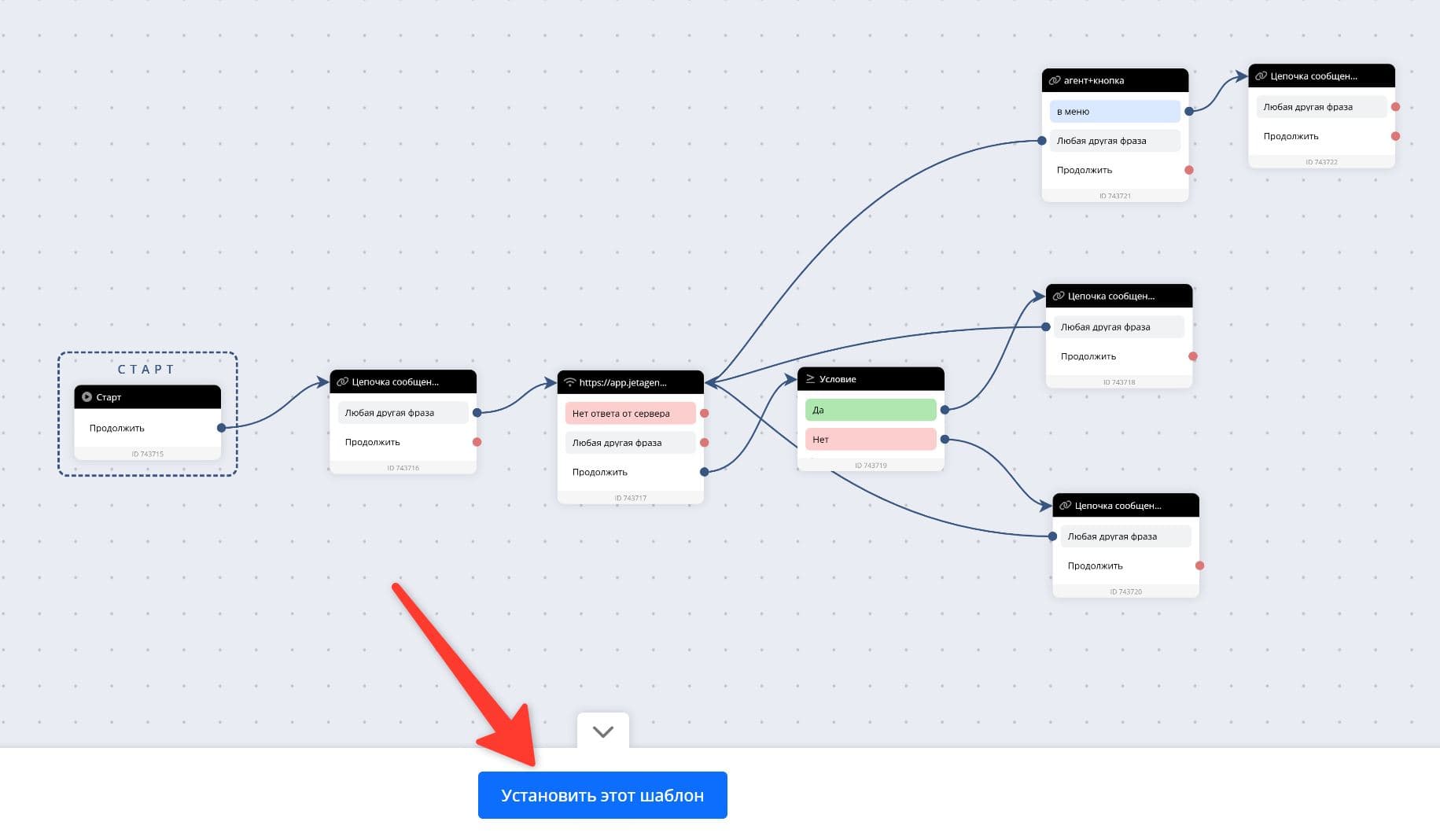
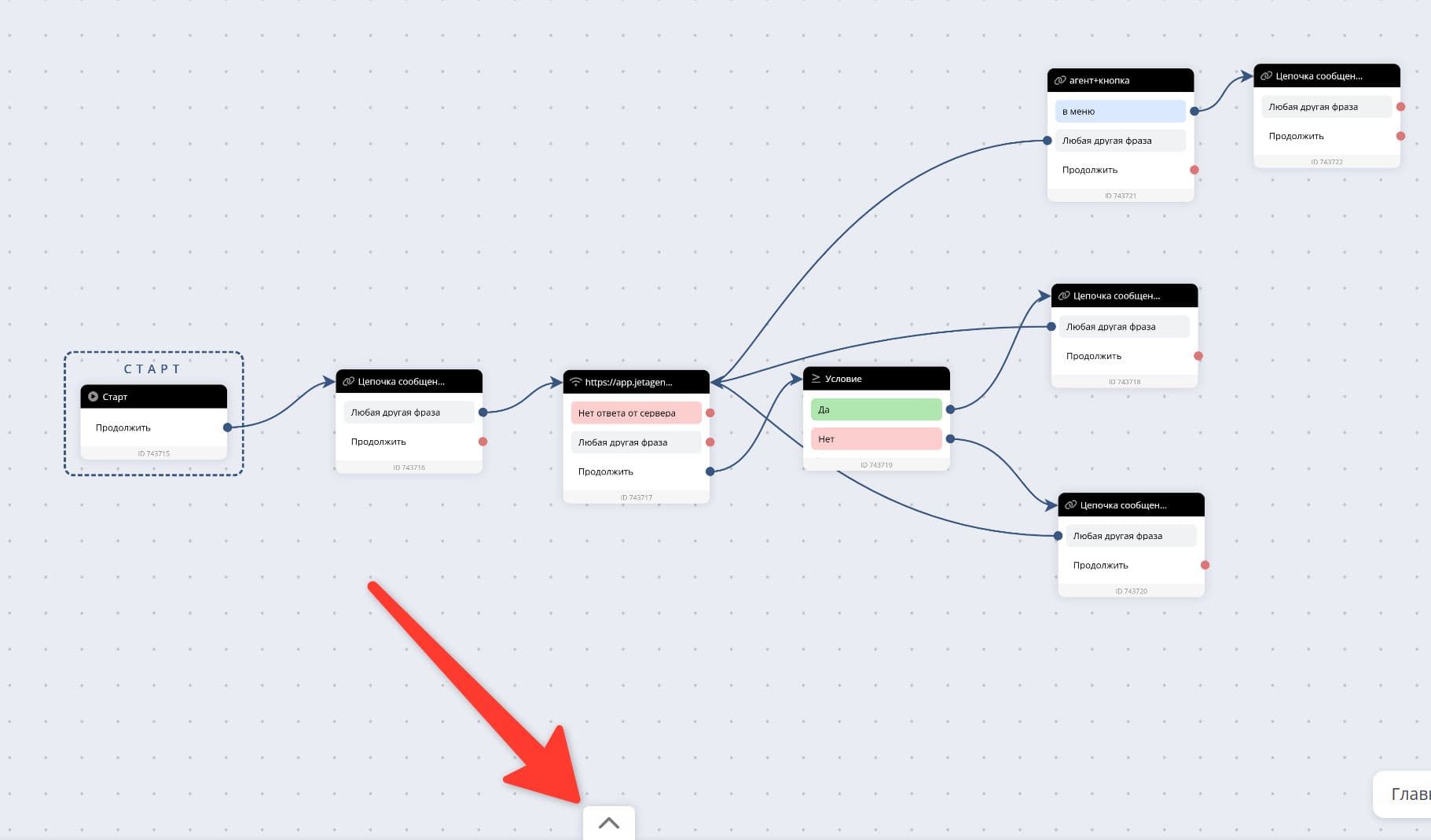
Если кнопку «Установить этот шаблон» не видно — нажмите на иконку со стрелкой:
- 5
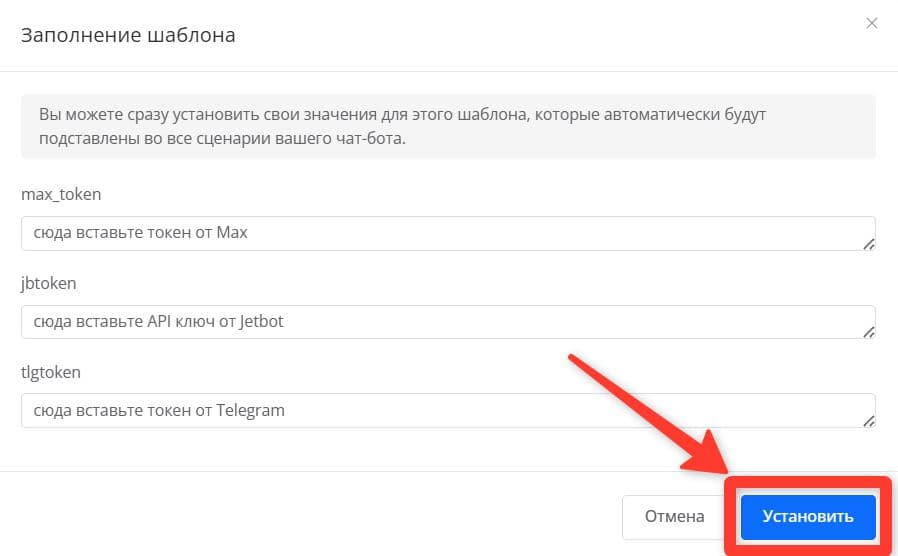
Нажмите кнопку «Установить»
Переменные, указанные в открывшемся окне, можно заполнить позже.
- 6
Готово, шаблон установлен в ваш аккаунт и осталось только настроить его под себя
Подробную инструкцию по настройке смотрите в видеоуроках: